Como colocar seus projetos do SOLIDWORKS dentro de Vice City – GTA VI
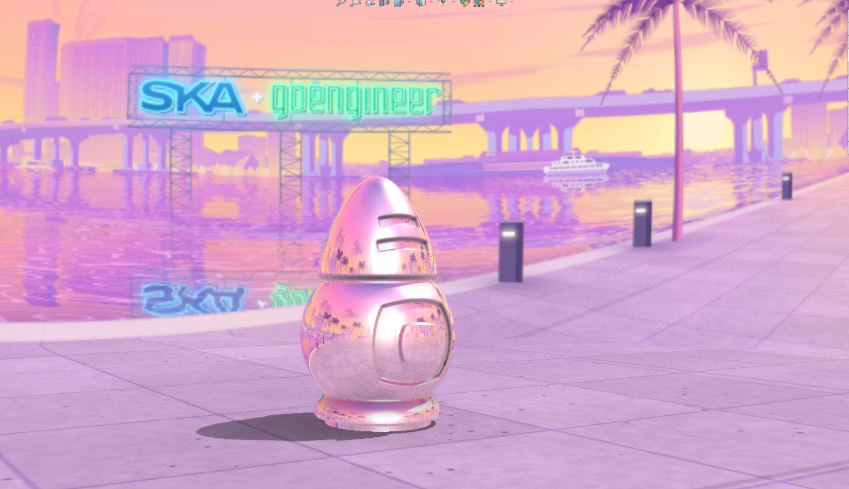
Que tal transportar seus projetos 3D diretamente para o clima neon e ensolarado de Vice City, a cidade fictícia da franquia GTA?
No SOLIDWORKS, o ambiente ao redor da sua peça não serve apenas como decoração: ele define como a luz interage com as superfícies e como os materiais refletem o mundo ao redor. Ao utilizar uma imagem panorâmica equirretangular (uma projeção esférica planificada, muito comum em mapas HDRI), você cria uma cúpula 360° em torno do modelo, simulando iluminação global e reflexos realistas.
Abaixo está o passo a passo operacional para configurar essa cena, substituir o ambiente padrão e calibrar a perspectiva para integrar completamente seu modelo 3D ao cenário.
Prefere ver em vídeo? Assista ao passo a passo completo:
Pré-requisito: O arquivo de ambiente
Antes de abrir o software, certifique-se de ter em mãos a imagem panorâmica 360° (em formatos como .hdr, .jpg ou .png). Para alcançar a estética de Vice City, utilize uma imagem equirretangular com horizonte bem definido, céu em tons de pôr do sol tropical e luzes neon urbanas. Nós estamos disponibilizando a imagem criada pelo time técnico SKA-GoEngineer logo abaixo:
Baixar o ambiente Vice City (SKA + GoEngineer)
Imagem criada pelo time técnico SKA-GoEngineer, com uso livre nos seus projetos e renders.
Passo a Passo Operacional no SOLIDWORKS
1. Acessar o Gerenciador de Exibição (DisplayManager)
Com a sua peça ou montagem aberta na área gráfica:
- Localize o painel esquerdo da interface (onde fica a Árvore de Projetos do FeatureManager).
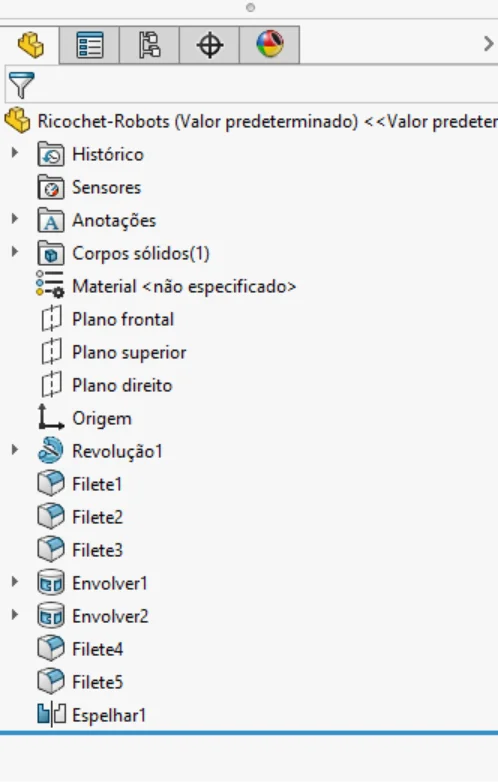
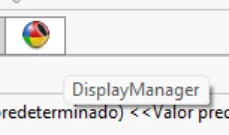
- Clique na aba DisplayManager (representada pelo ícone de uma esfera colorida).
- Dentro do DisplayManager, clique no terceiro ícone superior, chamado Exibir cena, luzes e câmeras (ícone de uma câmera fotográfica com uma lâmpada).

2. Editar a Cena Atual
- Na árvore que se abre abaixo, clique com o botão direito sobre o item Cena (geralmente aparece como Cena básica ou o nome do estúdio ativo). O ícone é uma esfera colorida sobre um piso quadriculado.
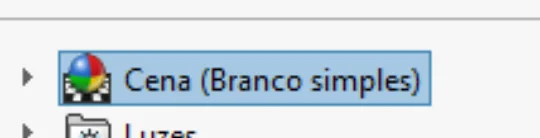
- Selecione Editar cena.
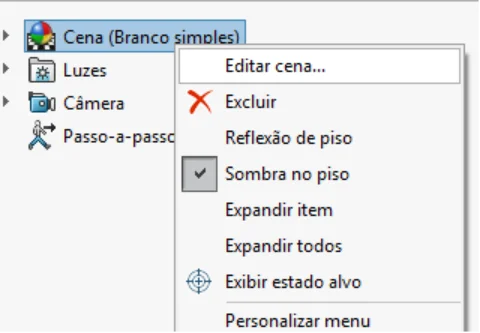
3. Aplicar a Imagem Esférica ao Ambiente (Reflexos e Iluminação)
Na janela PropertyManager de Editar cena, na aba Básico:
- Localize a seção Ambiente (logo abaixo das configurações de fundo).
- Clique no botão Procurar… ao lado do campo de imagem do ambiente.
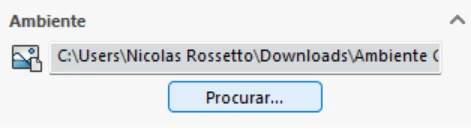
- Navegue até a pasta onde está salva a sua imagem panorâmica de Vice City e abra o arquivo.
O que acontece aqui: Assim que você carrega a imagem, o motor gráfico do SOLIDWORKS mapeia essa projeção esférica ao redor do modelo. Você notará imediatamente que os reflexos metálicos, plásticos e cromados da sua peça mudam, passando a refletir os tons neon e o pôr do sol da imagem — mesmo que o fundo da tela ainda esteja branco ou cinza.
4. Sincronizar o Plano de Fundo com o Ambiente
Para que o cenário 360° apareça visualmente atrás da peça e não apenas nos reflexos:
- Ainda na aba Básico de Editar cena, suba até a seção Plano de fundo.
- Abra o menu suspenso e selecione a opção Usar ambiente.
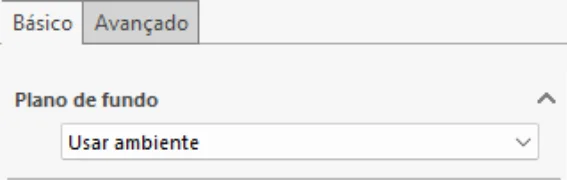
A partir deste momento, a cúpula 360° torna-se visível na área gráfica. Ao girar o modelo com o botão do meio do mouse, você verá todo o horizonte de Vice City acompanhando a câmera em tempo real.
5. Calibrar o Piso e a Perspectiva (Imersão Total)
Para evitar que o modelo pareça “flutuando” no ar e garantir que ele apoie corretamente no asfalto ou no calçadão da imagem, ajuste o alinhamento espacial:
- Na mesma janela Editar cena, localize a seção Alinhamento do piso (ou acesse a aba Avançado dependendo da versão do SOLIDWORKS para controles finos).
- Marque a caixa Planificar piso (Flatten Floor). Isso achata a base da projeção esférica, criando um plano horizontal sólido onde a sombra e os reflexos do piso da peça se assentam. Aproveite e ajuste os controles deslizantes de Tamanho do ambiente e Altura do horizonte (ou Deslocamento do piso / Rotação) até que a linha do horizonte da imagem coincida visualmente com a base do seu modelo 3D.
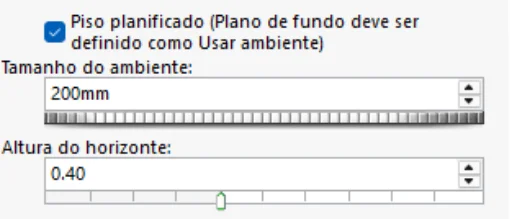
6. Ajustes finais: perspectiva, tamanho, altura e arestas
Para refinar o resultado, ainda na edição da cena: ative a vista em perspectiva (se ainda não estiver ativa) para dar mais profundidade ao cenário, reduza o tamanho do ambiente até a escala ficar adequada ao seu modelo, ajuste a altura dos elementos do cenário e, por fim, altere as condições de exibição das arestas até chegar no visual que você quer. Pronto: seu projeto está dentro de Vice City.
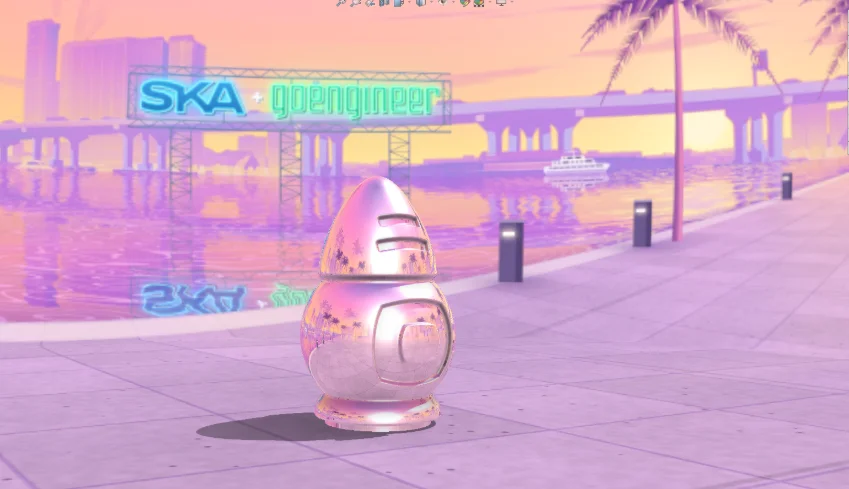
Explore as possibilidades
Aproveite esse conhecimento e explore novas possibilidades e configurações de ajuste. Agora, é só curtir o seu arquivo nesse novo ambiente e vai se esquentando pra quando o seu GTA VI chegar ao PC.
Quer ir além do visual no SOLIDWORKS?
Entre em contato com nosso time de especialistas.
Conteúdo independente, inspirado no universo de GTA VI. GTA e Vice City são marcas de seus respectivos titulares. A SKA não tem afiliação com a Rockstar Games ou a Take-Two.