Dê vida aos seus projetos do SOLIDWORKS com o recurso de Realidade Aumentada (AR)
Você já gastou horas aperfeiçoando um modelo no SOLIDWORKS, cuidando de cada detalhe e, no fim, tudo o que conseguiu mostrar ao cliente foi uma imagem estática na tela de seu computador? Se sim, está na hora de inovar isso!
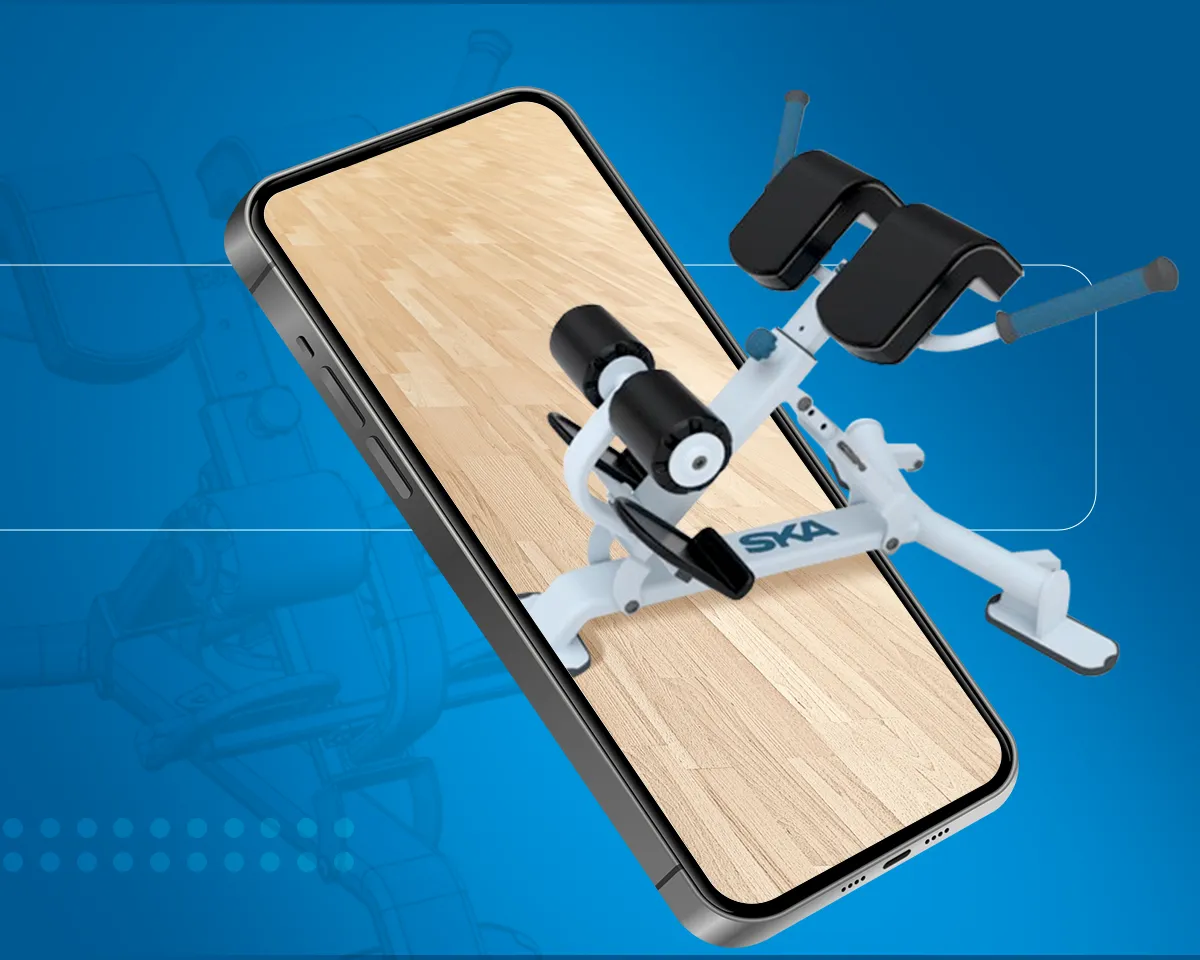
Trabalhe com Realidade Aumentada (AR – Augmented Reality) através do SOLIDWORKS e extravase as visualizações estáticas. Ele permite posicionar seu modelo virtual diretamente no ambiente físico, utilizando qualquer aparelho celular — seja em cima de uma bancada de trabalho, na sala de reuniões ou até no chão da fábrica.
Tudo isso, com uma qualidade extremamente alta e atrativa.
E o melhor: você não precisa ser desenvolvedor, nem aprender a programar para fazer isso acontecer.
Siga a leitura para entender como!
4 passos para transformar seu projeto mecânico em uma experiência de Realidade Aumentada (AR)?
Para transformar modelos estáticos do SOLIDWORKS em apresentações realísticas e imersivas, é necessário seguir os seguintes passos:
- Converter os arquivos gerados no SOLIDWORKS para GLB;
- Ajustar o arquivo GLB para otimização das aparências;
- Exportar de um pacote com o arquivo GLB e a arquitetura (HTML, JS e CSS), prontos para AR;
- Fazer upload do pacote em um site de seu domínio.
Entenda, a seguir, mais detalhes sobre o funcionamento de cada etapa do processo.
1 – Exportando arquivos GLB no SOLIDWORKS 2025
Primeiramente, você precisa escolher o modelo que irá levar do SOLIDWORKS para dentro do ambiente de realidade aumentada. Neste texto, você pode conferir o exemplo de um equipamento de academia de tamanho médio. Um item bastante interessante de observar em um ambiente de AR:
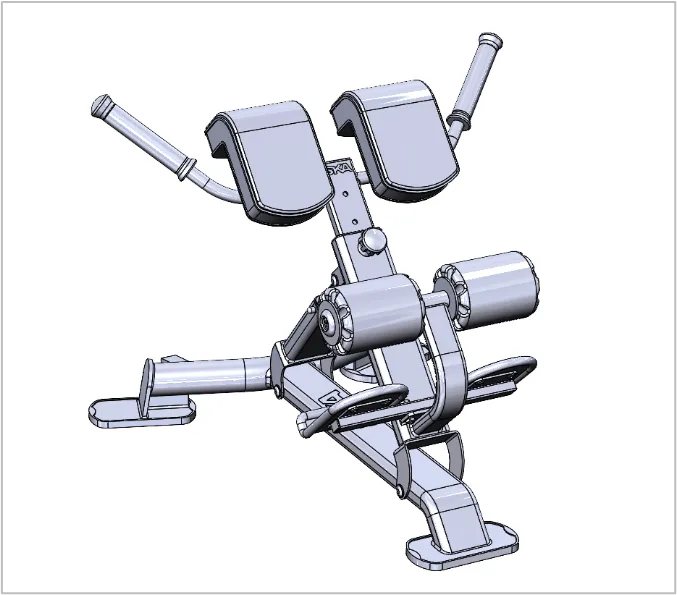
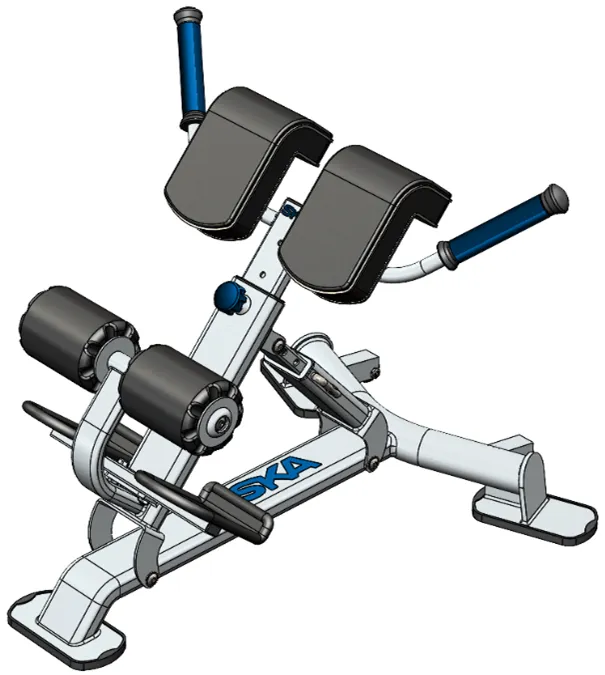
Para aplicar as aparências, explore a biblioteca de materiais do SOLIDWORKS e aplique texturas que reflitam o metal, plástico ou vidro presentes no seu equipamento, produto ou máquina.
Em seguida, ajuste parâmetros como brilho, rugosidade e translucidez para obter o efeito desejado. Por exemplo, um aço escovado suave ou um plástico de acabamento acetinado.
Aproveite a pré-visualização em tempo real para refinar posicionamento e escala do padrão, garantindo que cada detalhe esteja harmônico com o contexto em que o modelo será exibido.
Lembre-se de que essa etapa depende da sua sensibilidade e gosto pessoal como projetista. Experimentar combinações diferentes e fazer pequenos testes pode ser a chave para encontrar a aparência ideal que valorize tanto o equipamento quanto o ambiente ao seu redor.
A intenção aqui é sair de um objeto neutro para um produto com mais personalidade:
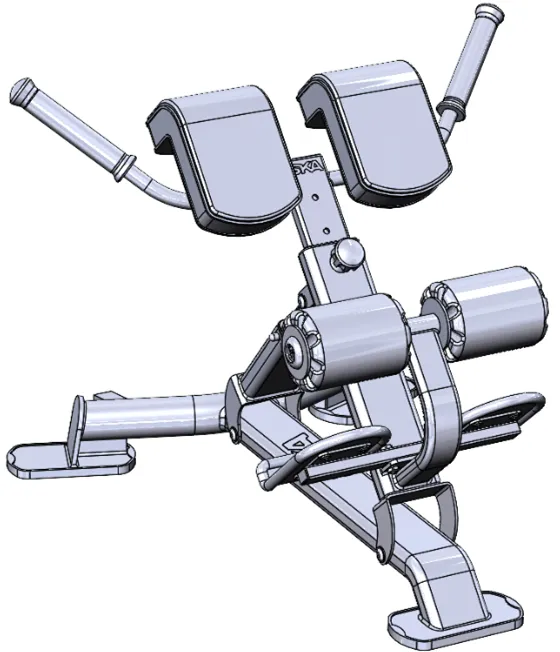
Em seguida, selecione a opção “salvar como” e defina a extensão de saída como GLB.
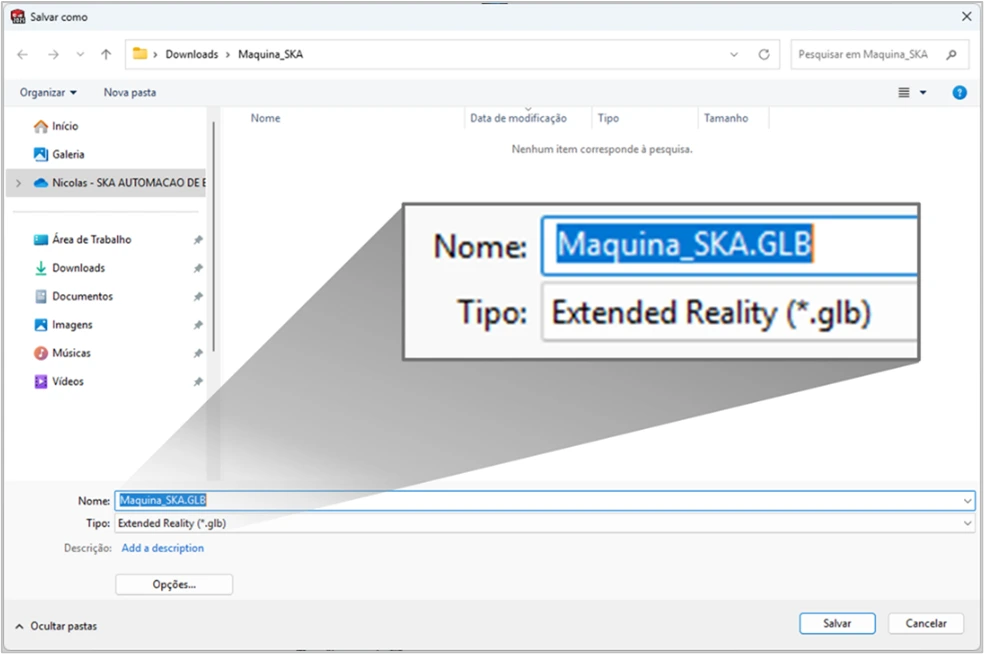
Concluídas todas essas etapas no SOLIDWORKS, você possuirá um modelo neutro na extensão GLB (uma das mais utilizadas dentro de todo o mercado para criar conteúdo 3D para internet).
2 – Ajustando o arquivo GLB para otimizar aparências
Para os dois próximos passos, você pode utilizar a Model Viewer Editor. Uma ferramenta web gratuita que permite visualizar e ajustar arquivos GLB para aplicação em realidade aumentada.
Ela permite personalizar iluminação, textura, reflexos, cor, sombra, adicionar pontos de interação e até definir comportamentos da câmera.
Acesse este link para testá-la na prática:
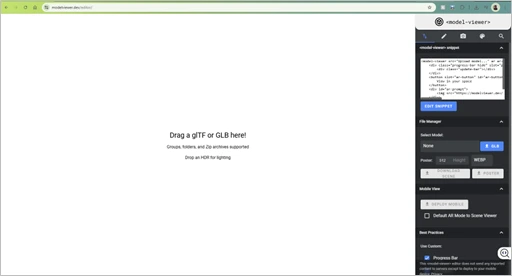
Confira, abaixo, uma breve descrição das ferramentas disponíveis dentro do Model Viewer Editor:
- Importar/Exportar: importe arquivos GLB/glTF, customize seu modelo e exporte tudo pronto para AR. É possível definir o visualizador padrão para celulares e adicionar elementos como barra de progresso e botão de ativação do modo AR;
- Cena/Ambiente: controle iluminação, HDR, sombras e tom. Aqui você também pode adicionar hotspots com informações extras ou gerenciar animações;.
- Câmera: configure rotação automática, restrições de movimento e níveis de zoom para garantir que seu modelo se comporte como você espera na experiência de realidade aumentada;
- Cores/Materiais: ajuste rapidamente cores, texturas, reflexos, brilho e rugosidade de diferentes materiais e acabamentos;
- Busca de código: caso você queira personalizar ainda mais, há uma busca no script gerado automaticamente que pode ser bastante útil para usuários mais avançados.
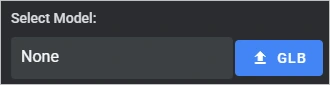
Comece apenas arrastando o arquivo GLB, exportado do SOLIDWORKS para a área em branco, ou clicando em GLB dentro do painel File Manager para carregar o documento:
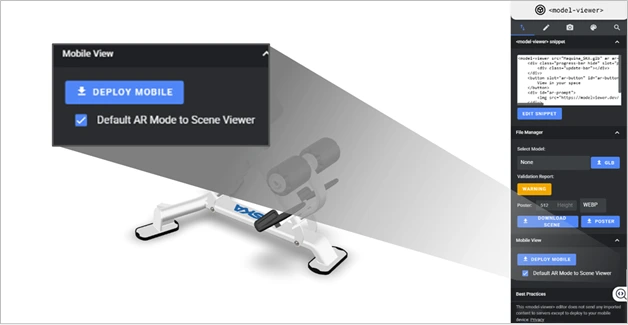
Você pode manipular o modelo da mesma forma que você utiliza um CAD 3D, rotacionando com o botão esquerdo do mouse, movendo com o direito e aplicando zoom com a roda do mouse.
Selecione a opção “Default AR Mode to Scene Viewer”. Isso garante que o conteúdo posteriormente seja exportado para um modelo compatível com AR.
Na aba com o símbolo da Paleta de pintura (🎨), você pode ajustar as aparências. Se você já ajustou bem as aparências dentro do SOLIDWORKS, é provável que precise fazer poucos ajustes.
Porém, a definição de cor, rugosidade, fator, metálico entre outros, pode ajudar a tornar o modelo mais bonito, uma vez que o que vamos obter aqui, é o que realmente vamos visualizar dentro do celular. Neste projeto, por exemplo, foram ajustados poucos detalhes de cor:
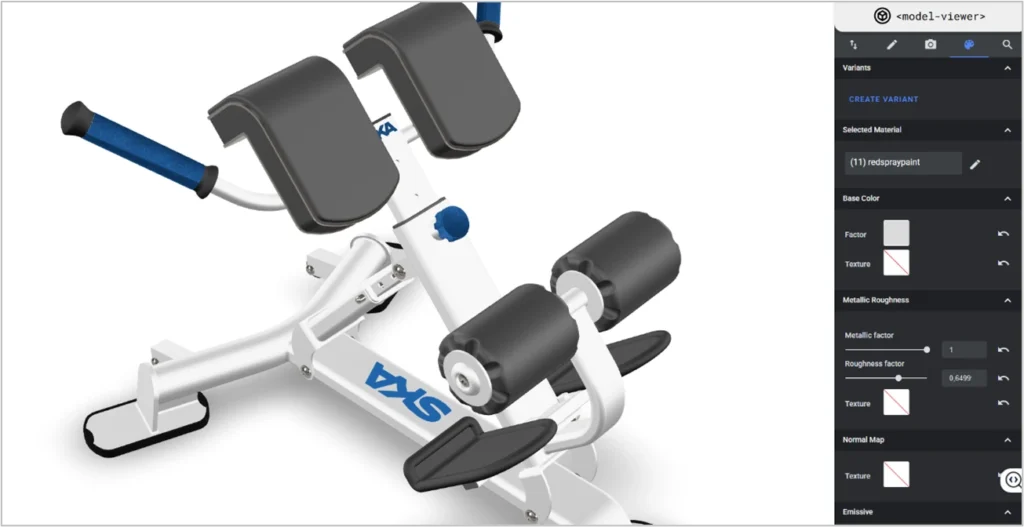
Para selecionar uma aparência, basta clicar sobre o objeto na área gráfica e explorar as opções dentro da aba.
Ainda na exploração dessa ferramenta, você pode alterar outras características do modelo como iluminação do ambiente, sombras, entre outros. Mantendo as condições padrão e focando na sequência do projeto.
3 – Exportando o pacote
Depois de concluir todos os ajustes, volte ao menu Importar/Exportar e clique em Download Scene:

O Model Viewer Editor vai gerar um arquivo.zip com todos os arquivos necessários: HTML, JS, CSS e o arquivo GLB exportado corrigido.
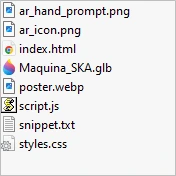
Uma observação importante é que o tamanho do arquivo gerado, desde o modelo no SOLIDWORKS até a resultante exibida aqui é um fator importantíssimo a ser considerado.
Um celular simples, por exemplo, pode sofrer para carregar um modelo 3D grande e complexo. Logo, essa solução como um todo é uma boa técnica para expor produtos. Lembrando que ela não resolve a exposição de uma máquina complexa de forma completa, por exemplo.
Tenha em mente que o dispositivo que consumirá esses arquivos é um celular e que ele deverá realizar o download de um pacote equivalente a esse arquivo.zip.
Por isso, é importante que o arquivo não seja muito grande. Assim como na maioria das aplicações da internet, o ideal é sempre prezar pelo arquivo mais leve possível.
Isso pode demandar a otimização do arquivo SOLIDWORKS, bem como a remoção de detalhes, partes internas e itens menos pertinentes.
Em um último caso, pode até mesmo requerer um redesign, mantendo apenas as informações básicas do seu produto, ou necessitando a criação de um modelo sem funcionalidade, mas que esboce as dimensões e características do seu modelo de forma extremamente simples (sempre focando em ter a menor quantidade possível de triângulos gráficos).
4 – Fazendo upload do pacote em um site de seu domínio
Por fim, a melhor maneira de subir os arquivos é a partir de repositório on-line e da criação de um link acessível para o .html gerado na pasta. O arquivo a ser acessado é a página com a extensão .HTML.
O padrão é o “Index.HTML”, mas é possível renomeá-lo para um nome de página que você deseja.
Nesse caso, o nome da página corresponde ao equipamento projetado: uma máquina para exercícios de lombar.
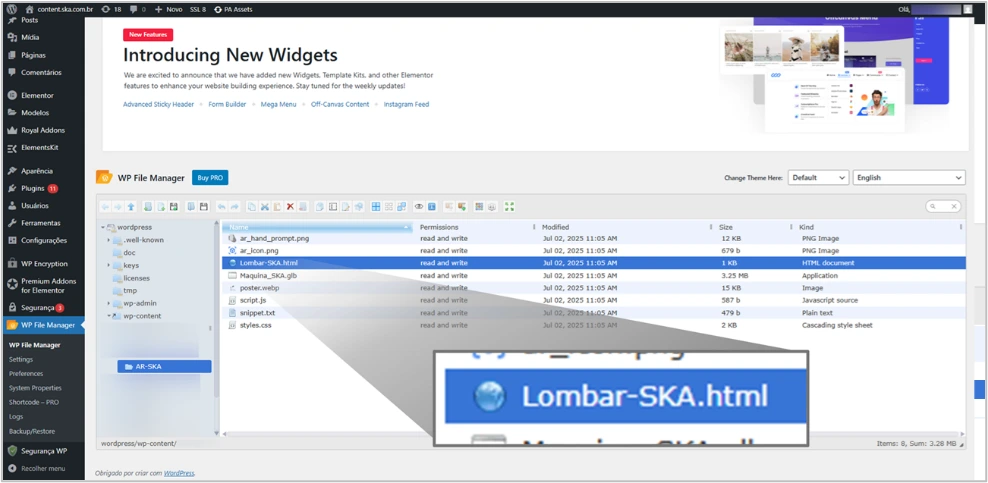
O exemplo construído nesse tutorial pode ser conferido diretamente pelo seu celular, através de uma experiência de realidade aumentada. Para acessá-lo, basta escanear o QR Code abaixo, acessar o link e clicar no botão “Visualizar no seu espaço”:

SKA é referência no fornecimento de soluções SOLIDWORKS na América Latina
Somos referência no fornecimento de soluções para Design e Inovação na América Latina e estamos prontos para transformar seus projetos mecânicos em experiências imersivas de Realidade Aumentada (AR – Augmented Reality). Fale com um de nossos especialistas, no escritório SKA mais próximo de você!
*Texto original escrito por Rafael Cardoso, Comunicação Técnica de Engenharia na SKA e adaptado por Laís Mello Pontim, Jornalista na SKA.